XMの口座開設・入金・トレードを開始するまでの手順をスクショ付き解説
XM(XMTrading)で仮想通貨取引を始める際、最初に必要となるのが口座開設です。
初めて海外の取引所を利用する方にとって、口座開設に不安を感じる人も多いかもしれませんね。
本ページでは、実際の口座開設の手順を全工程スクショ付きで紹介しながら解説していきますので、始めての方でも迷うことなく口座開設することができます。
なお、初めてXM口座を開設する方は、15000円の口座開設ボーナスを受け取ることができるため、自己資金ゼロから取引を始めて資産形成することも可能です。もし取引に失敗しても自己資金を失うことはありません。
さらに、XMでは最大500ドルの100%入金ボーナスを利用できるため、口座開設後に入金した金額の2倍の資金で取引を始めることも可能です。
※例えば、1万円入金すると、1万円がボーナスとして付与され、合計2万円で取引を始められます。
このページでは、口座開設後に100%入金ボーナスを受け取る方法までをスクショ付きで紹介していますので、ぜひ参考にしてみてください。
口座開設ボーナスを利用すれば自己資金0円から仮想通貨投資を始めることができます!
XM口座の開設方法・手順
XMの口座開設の主な流れは以下の3ステップです。
- メールアドレスの登録・認証
- 個人情報の登録
- 身分証明証をアップデート
海外の取引所口座を初めて開設する方は、個人情報(住所など)の登録や身分証明証のアップロードなどで少し時間がかかってしまうかもしれませんが、以下の手順通りに進めていただければ、おおよそ10分程度で完了します。
とりあえず、以下の流れをざっくりと確認した後、再びこちらに戻ってきて、口座開設を始めてもらうとスムーズかと思います。
1. メールアドレスの登録・認証
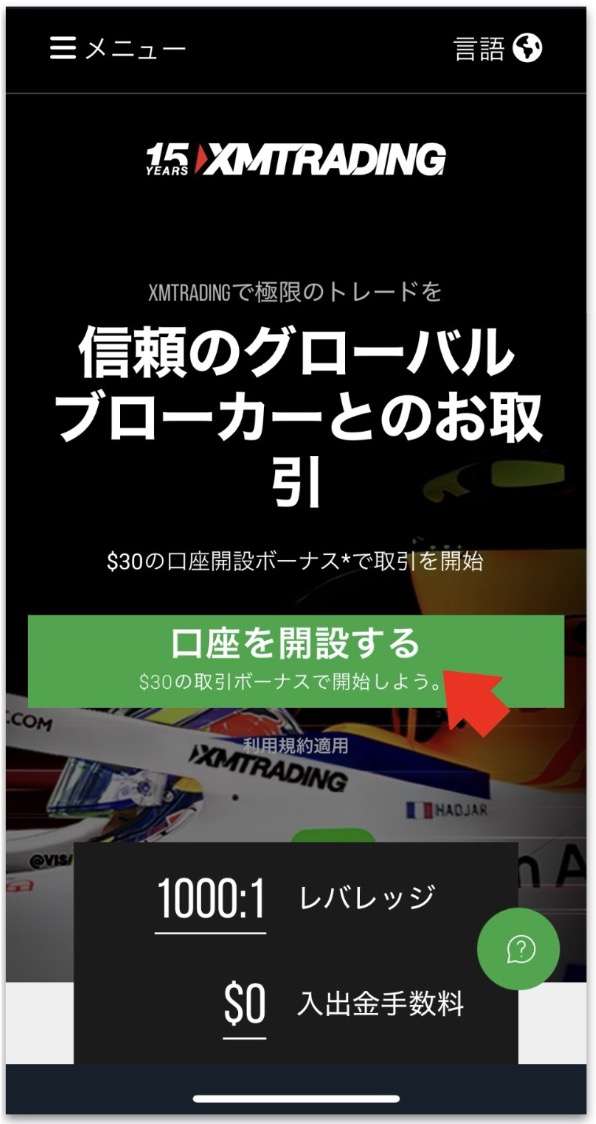
XMの公式サイトにアクセスすると、以下の画面が表示されます。

「口座を開設する」をタップすると、次の画面に移るので、以下の通りに設定、メールアドレスとパスワードを登録します。
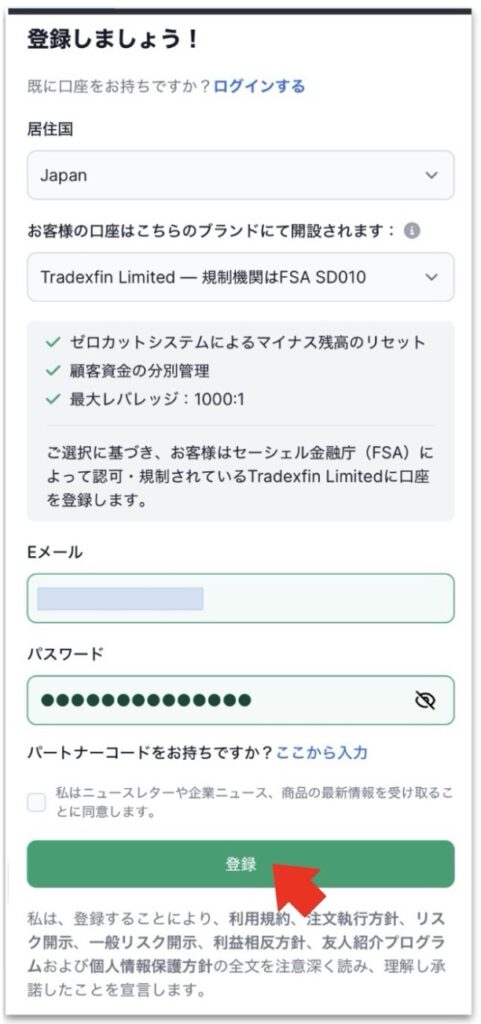
ここで設定するE-mailアドレスとパスワードは、今後XMアカウントにログインする際に必要なID・パスワードになるので、メモしておきましょう。
登録をタップすると、登録したEメールアドレスにXMから認証メールが送信されます。
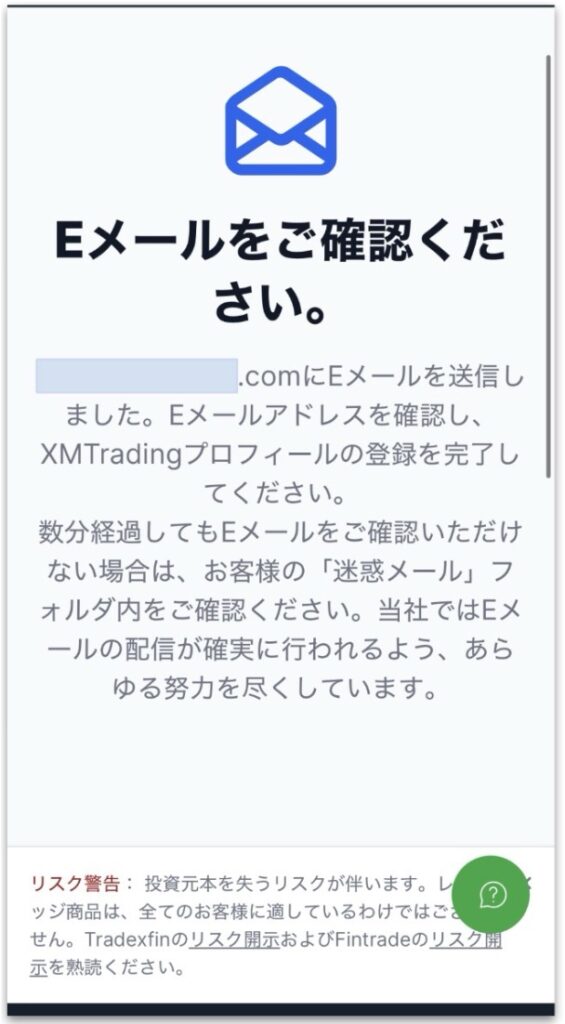
以下のようなメールがXMから届きます。
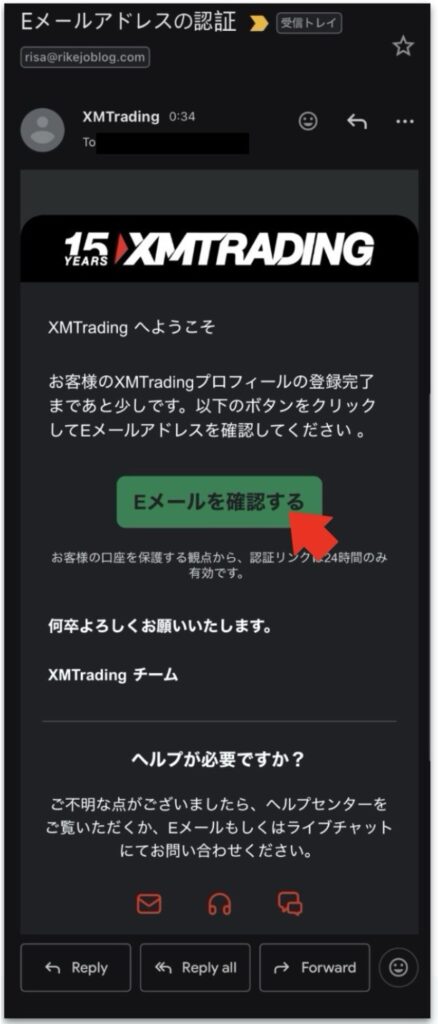
「Eメールを確認する」をタップすると、XMのマイページに移動します。
この時点でアカウントが作成され、口座開設が完了しています。ただし、このままでは取引を始めることはできません。
取引を始めるには、個人情報の登録および本人確認が必要になります。
2. 個人情報の登録
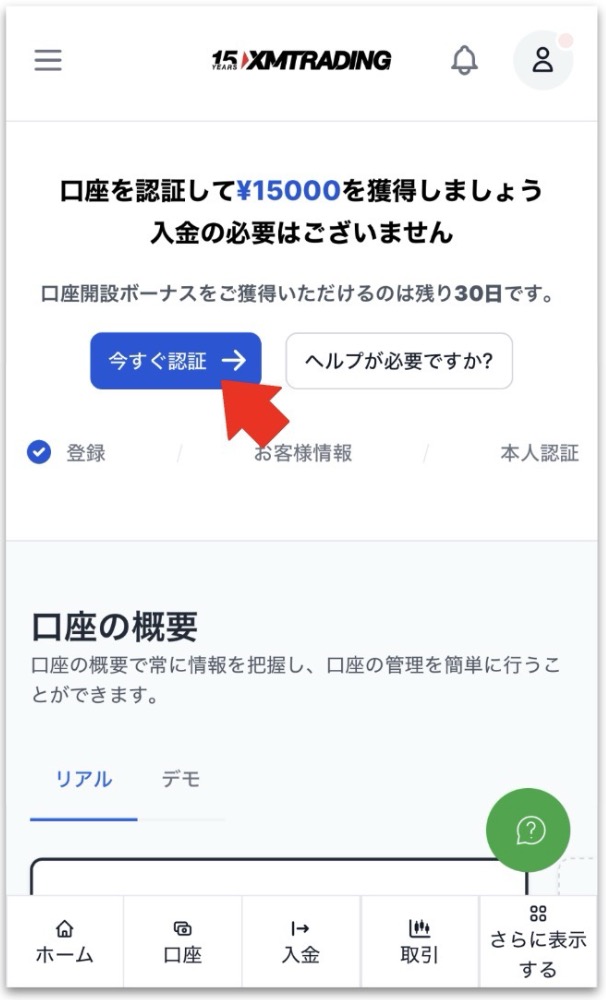
XMのマイページに移動すると、以下のような画面が表示されます。

上のスクショでは、15,000円のボーナス特典が表示されていますが、口座開設時期によってボーナス額は変動しますので、現在のボーナス額はXM公式サイトでご確認ください。
なお、この口座開設ボーナスを利用することで、自己資金ゼロから取引を始めることが可能です。つまり、自己資金ゼロから資産形成することができます。
仮に取引に失敗しても、口座開設ボーナスのみで取引している場合は自己資金を失う心配はありません。
さて、口座開設ボーナスを取得して取引を始めたい場合は、「今すぐ認証」をクリックしてください。
すると、以下の個人情報入力画面が表示されます。
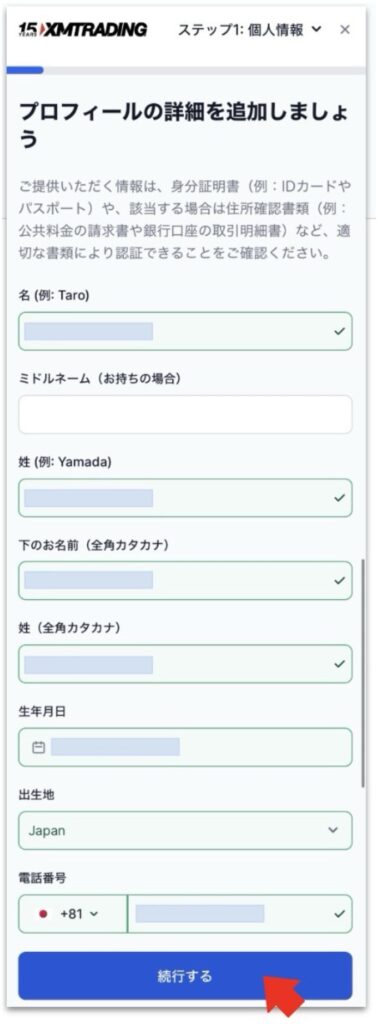
上記のフォーマットに従って、個人情報を入力しましょう。
※XMは世界中のトレーダーが利用する取引所であり、個人情報が他に流出したり悪用されることはないのでご安心ください。
必要事項入力後、「続行する」をタップすると、以下の画面が表示されます。
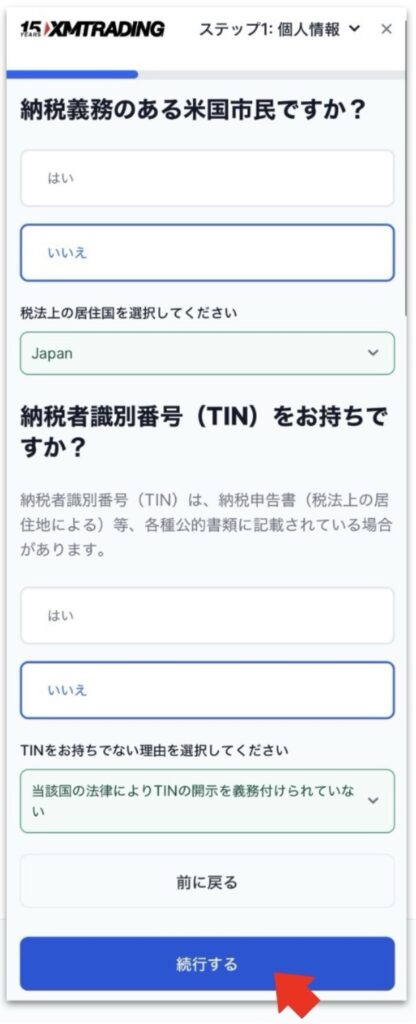
日本国籍で日本在住者の方は、上のスクショの設定でOKです。
「続行する」をタップすると、以下の画面が表示されます。
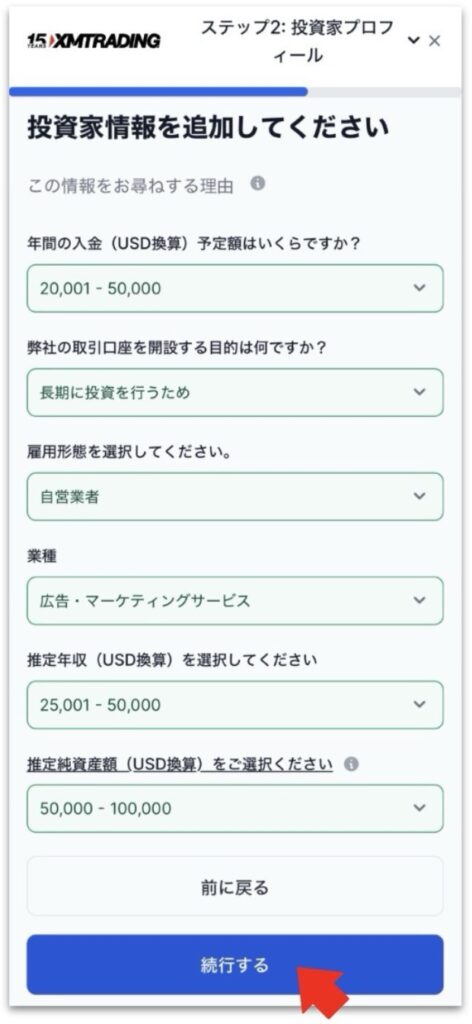
上は簡単なアンケートみたいなものなので、適当に回答してOKです。
「続行する」をタップして、個人情報の登録完了です。
3. 身分証明証をアップデート
続いて、本人確認を行います。
XMは、第三者による口座開設や、第三者による口座利用を禁止しています。つまり、口座開設は本人のみが行うことができ、さらに開設した口座は本人のみ利用可能です。
※口座開設者以外が口座を利用した場合、口座凍結および口座資金の没収という厳しい対応が行われます。
そのため、本人確認書類の提出による本人確認を義務付けています。
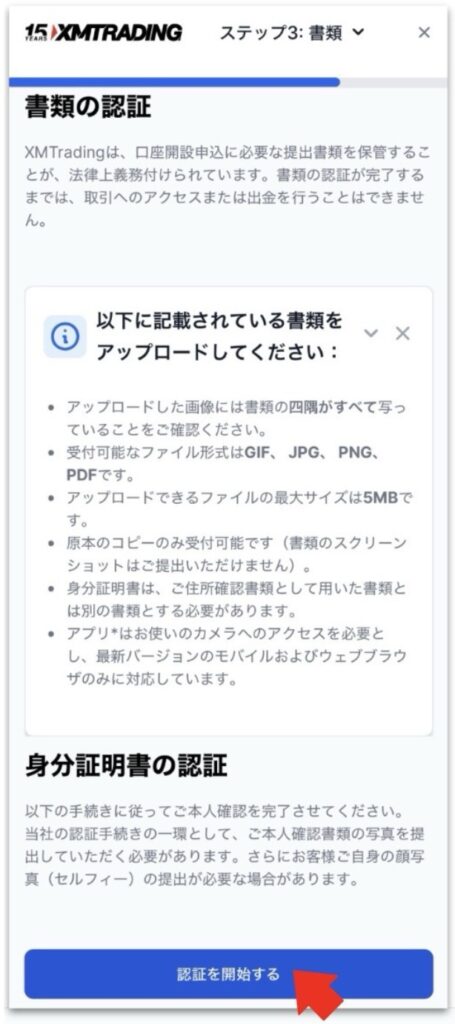
本人確認には、パスポート、マイナンバーカード、運転免許証のいずれかの本人確認書類が必要になります。
「認証を開始する」をタップすると、次の画面が表示されるので、本人確認に利用するものを選択しましょう。
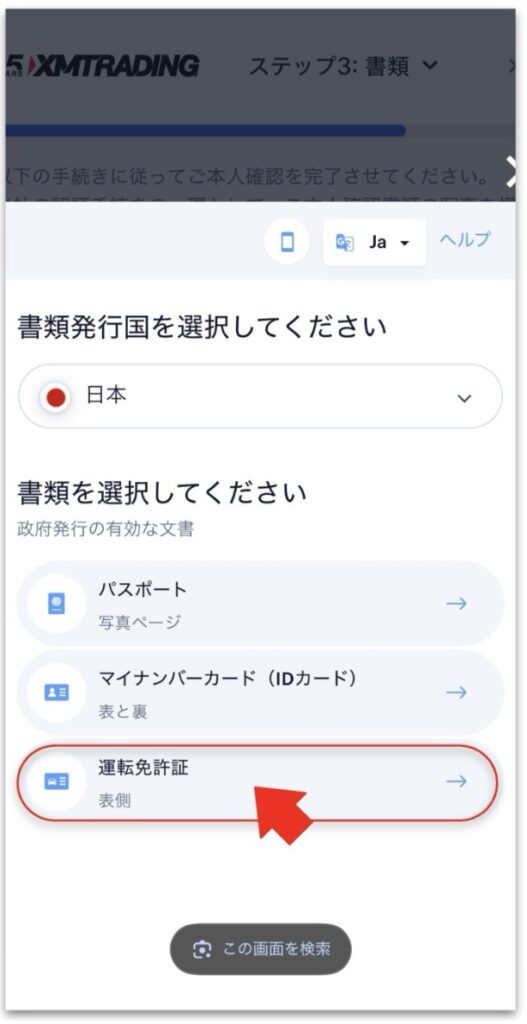
すると、カメラの使用を許可するポップアップが表示されます。
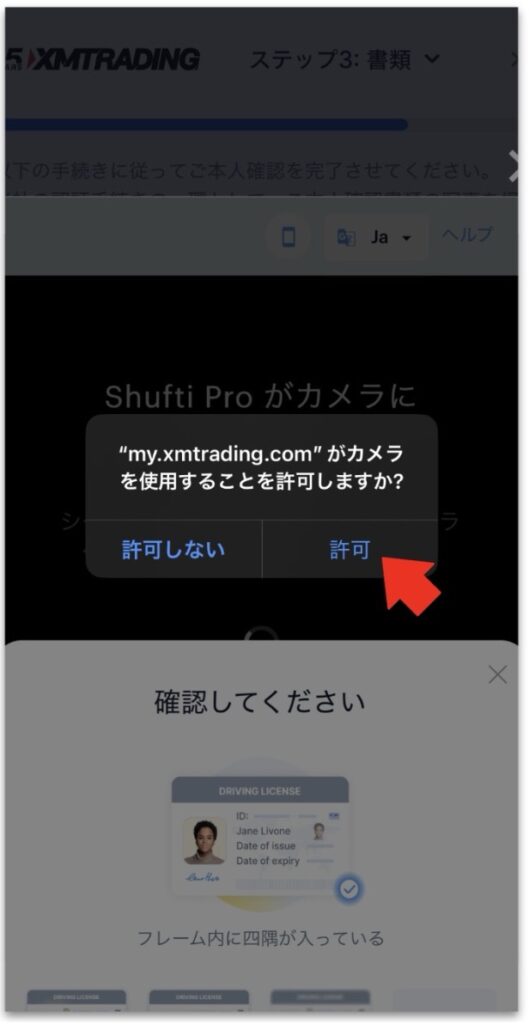
「許可」をタップして、画面の指示に従って本人確認書類の撮影を行いましょう。
本人確認書類の撮影およびアップロードが完了すると、以下のようなメールが届きます。
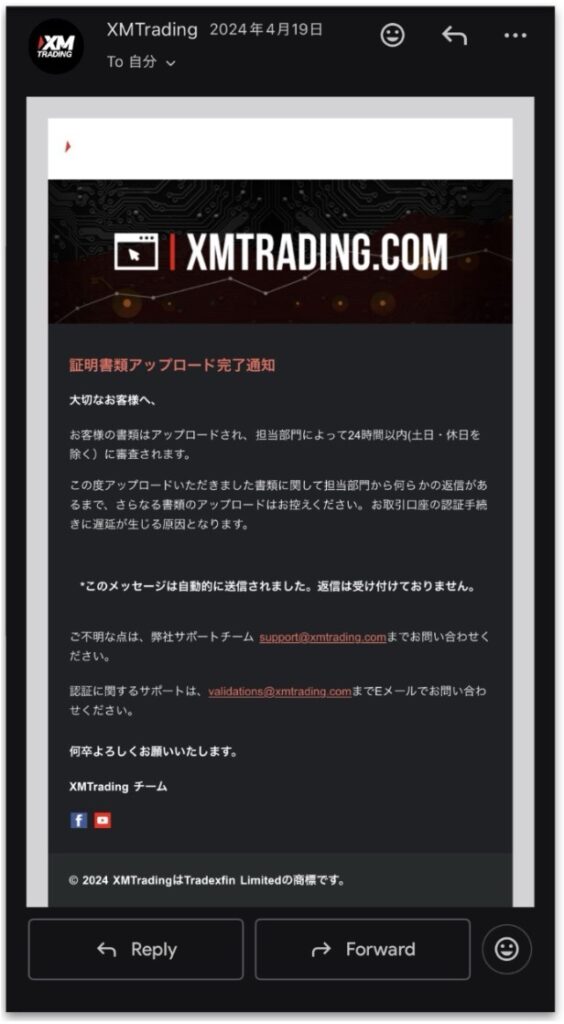
以上で、口座認証手続き完了です。
XMのマイページに戻ると、プロフィール欄に「認証済み」のマークが付いているはずです。
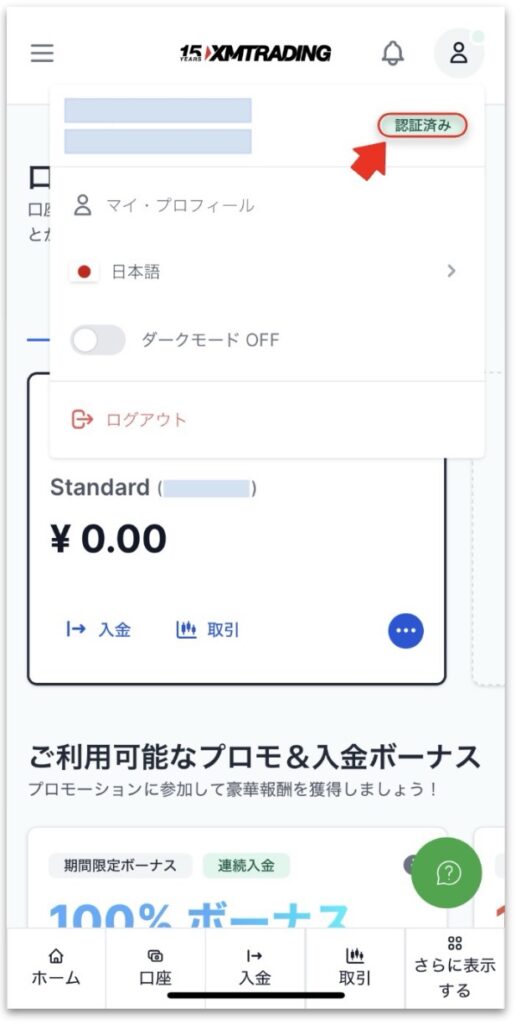
この時、口座開設ボーナスが口座に反映されていることを確認してください。
この口座開設ボーナスを使って実際の取引を始めることができます。もちろん、取引で得た利益は出金することが可能です。
ただし、取引を開始するには、取引プラットフォーム(ここではMT5)をスマホもしくはパソコンにダウンロードして、XM口座情報を設定する必要があります。
設定は特に難しくありません!
以下のスクショを参考にダウンロード&設定すればOKです!
XM専用取引プラットフォーム(MT5)の設定
XMで取引を開始するには、以下の手順でXM専用取引プラットフォーム(MT5)を設定します。
- MT5アプリをダウンロード
- 口座設定
なお、MT4もありますが、特にこだわりがなければMT5を選んで問題ありません。気になる方は、以下の表で違いをなんとなく知っておくと良いでしょう。
| MT4 | MT5 | |
|---|---|---|
| 取引銘柄 | FX、CFD | FX、CFD、株式、先物、仮想通貨 |
| 動作速度 | 普通 | 速い |
| 時間足の種類 | 9種類 | 21種類 |
| 標準搭載インジケーター | 30種類 | 38種類 |
| EA(自動売買)の種類 | 多い | 少ない |
ただし、MT4は仮想通貨取引に対応していないのでご注意ください。
以下ではMT5アプリをダウンロードして、XM口座情報を設定する方法までをスクショ付きで開設します。
1. MT5アプリをダウンロード
口座開設時にXMから届くメールをチェックしてください。リアル口座のID、サーバー情報が記載されたメールが届いているはずです。
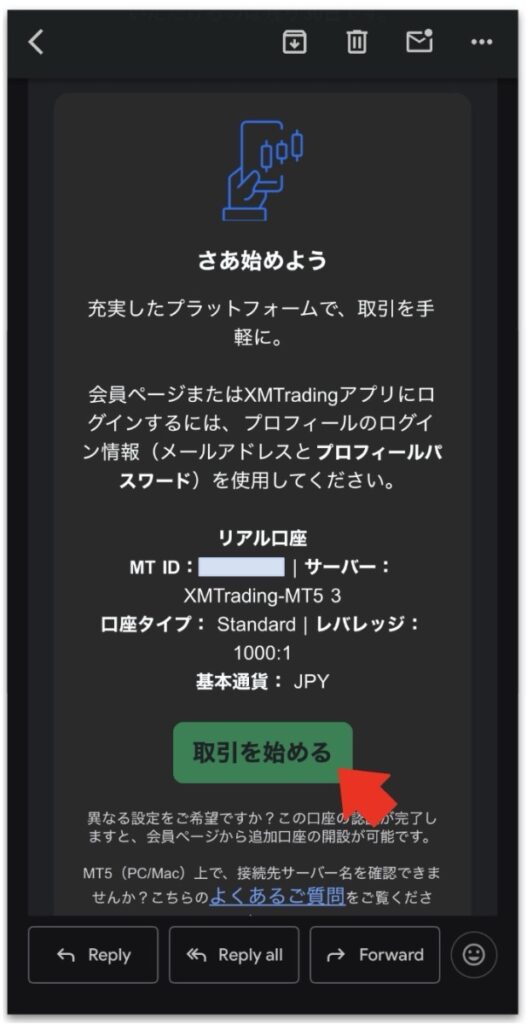
上のメールの「取引を始める」をタップすると、以下のMT5(Meta Trader 5)のダウンロードページに移動します。
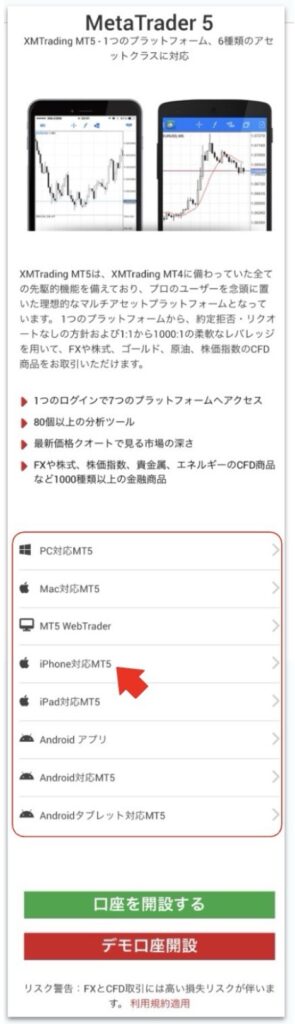
上のスクショの中から自分のご利用中の環境にあった項目を選択します。例えば、iPhoneユーザーは「iPhone対応MT5」を選択すればOKです。
すると、以下のようにApp Storeへのリンクが表示されます。
※Android対応MT5を選択した場合は、Google Playへのリンクが表示されます。

MT5をスマートフォンにダウンロードしましょう。
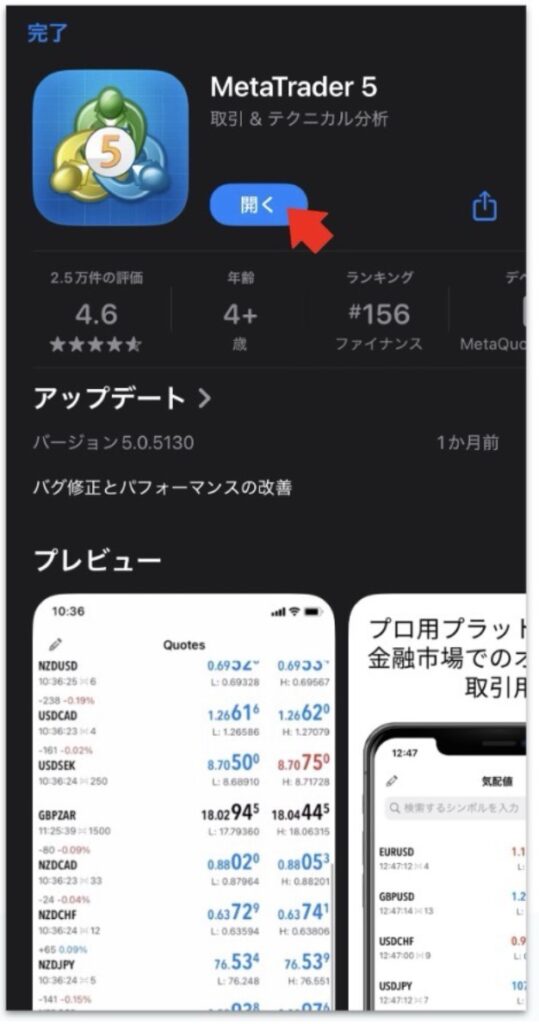
ダウンロード後、「開く」をタップしてアプリを起動します。
2. 口座設定
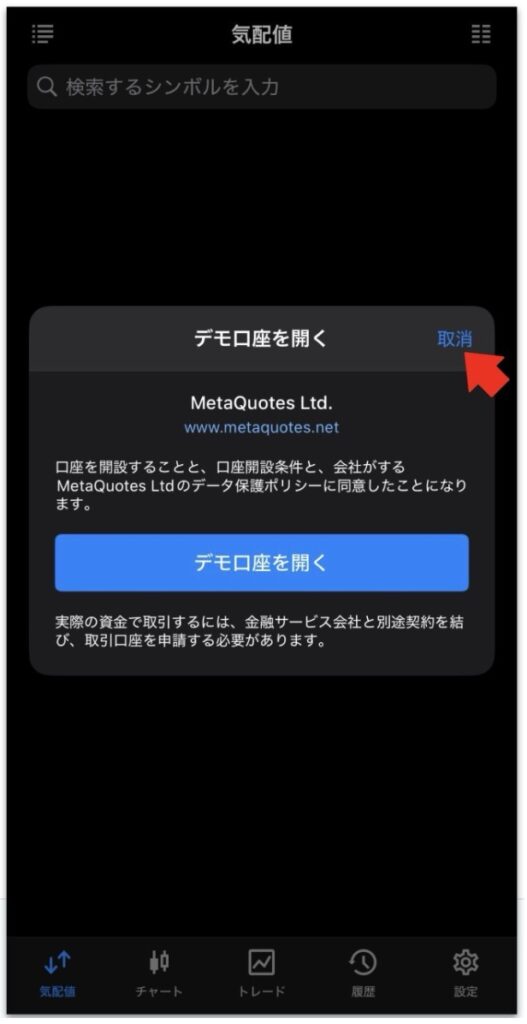
アプリを起動すると、以下のような画面が表示されます。

デモ口座を開設したい場合は「デモ口座を開く」をタップしてください。
しかし、すでにXMで口座を開設しているため、今回はリアル口座(実際の資金を使って取引できる口座)を開設します。
※リアル口座開設でボーナスを受け取ることができます!
「取消」をタップし、検索欄に「XMTrading」と入力しましょう。
すると、以下のような検索結果が表示されます。
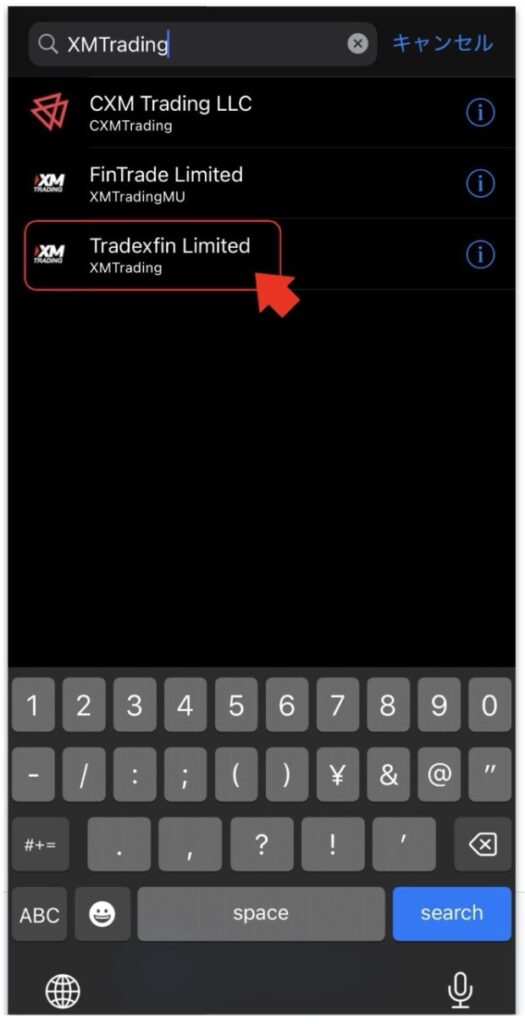
ここでは、「Tradexfin Limited」を選択します。
すると、以下の画面が表示されます。
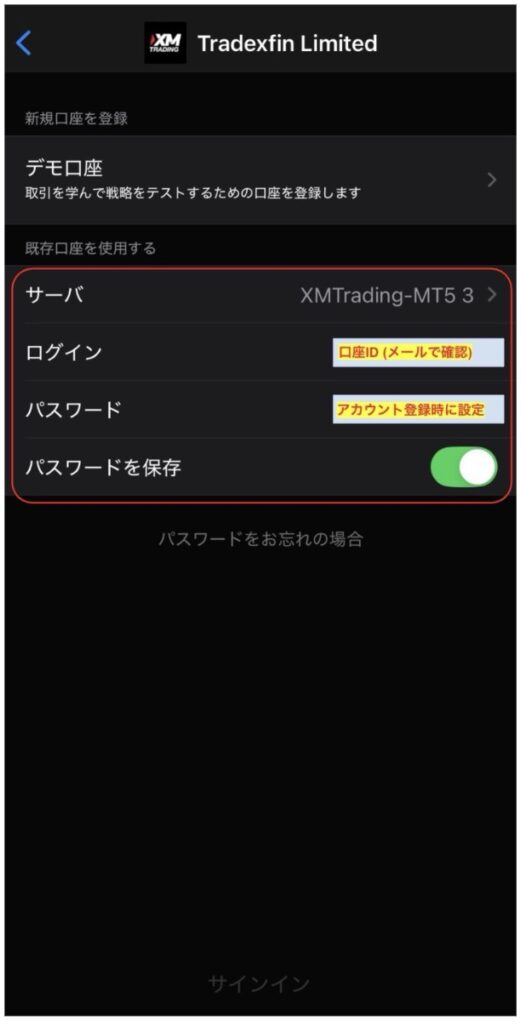
画面の設定項目に以下の情報を設定します。
- サーバー:XMから届いたメールに記載あり
- ログイン:XM口座ID(メールに記載あり)
- パスワード:アカウント登録時に設定したパスワード
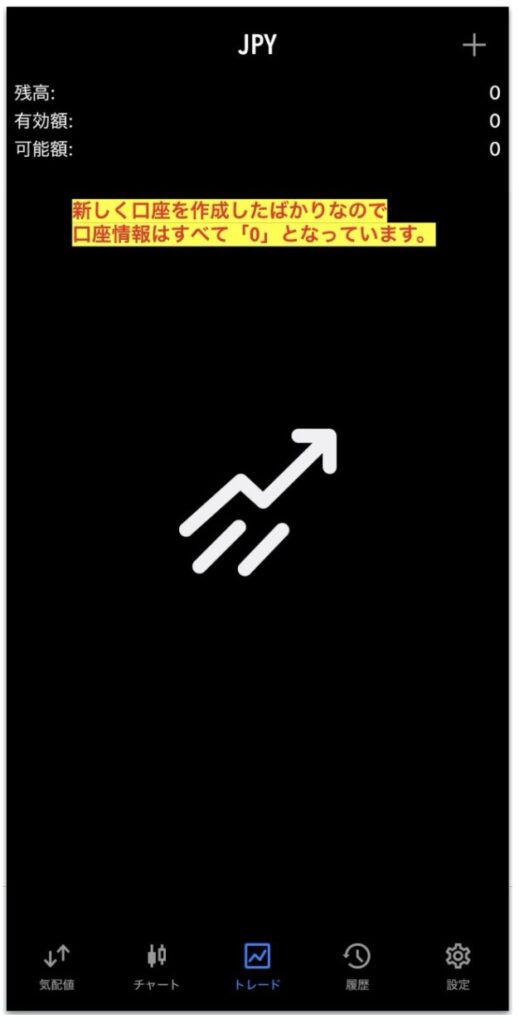
正しくXM口座の設定&ログインできた場合、以下の画面が表示されます。

上のスクショでは、新しく口座を開設した状況なので、口座情報はすべて0円となっています。
ただし、初めて口座開設をした方は、口座開設ボーナスが口座残高に表示されているはずです。
※上のスクショ例は、追加口座を開設しているため、口座ボーナス表示はありません。
ボーナスを受け取っている場合は、「チャート」をタップして、好きな銘柄のチャートを見ながら取引を始めることができます。
続いて、自己資金をXM口座に入金する方法をスクショ付きで開設します。
XM口座への入金方法・手順
口座入金は、XMのマイページから手続きを行います。
ちなみに、XMは100%入金ボーナス(上限額500ドル)を利用できます。

100%入金ボーナスとは、例えば1万円を入金すると同額の1万円分がボーナスとして付与され、口座残高が合計2万円になる仕組みです。
なお、このボーナスは取引のみに利用可能で出金はできませんが、ボーナスを活用して得た利益については出金することが可能です。
では、「入金」をタップして口座入金をしてみましょう。
1.入金方法を選択
XMでは7種類の入金方法が利用可能です。
- Credit/Debit Cads(クレジット/デビッドカード入金)
- Cryptocurrencies(仮想通貨で入金)
- Local Bank Transfer(国内銀行送金で入金)
- Online Bank Transfer(オンラインバンクで入金)
- BXONE
- Apple Pay
- bitwallet
ただし、入金方法を選ぶ際は、出金方法も同時に考えておく必要があります。
というのも、XMはマネーロンダリング防止の観点から、出金時には入金と同じ方法を使うという特殊なルールがあります。
そのため、取引で得た利益を現金化したい場合は、「Local Bank Transfer」もしくは「Online Bank Transfer」が最も無難な方法です。
- Local Bank Transfer:XM専用口座に振り込み手続きする
- Online Bank Transfer:ご利用中のオンラインバンクからペイジーで入金する
上記の方法だと、現在ご利用中の銀行口座から直接入金できるため安心感があり、出金時にも同一銀行口座へスムーズに出金することができるためおすすめです。
なお、XMはクレジットカード/デビットカード決済で入金できる「Credit/Debit Cads」がありますが、利用する場合は注意が必要です。
クレジット/デビッドカードで入金した場合、出金時には「カード利用情報のキャンセル扱い」として処理されるため、口座反映までに時間がかかります。また、クレジットカード会社によっては海外FX口座への入金が利用制限の対象となるリスクもあります。
以上より、ここでは「Online Bank Transfer」と「Online Bank Transfer」を利用して、XM口座に入金する方法を解説します。
2. Online Bank TransferでXM口座に入金する方法
入金方法の中なら「Local Bank Transfer」をタップします。

すると、以下のようにお客様専用の振込先口座が表示されます。

上記の振込先口座に、ATMから振り込み、またはご利用中の銀行アプリから振り込み手続きを行います。
ただし、お振込する際は、以下の点にご注意ください。
- 振り込み名義は、口座開設時に登録した名義と同じ名前のアルファベット表記に口座番号を追記する必要がある
- 1万円未満の入金時には、銀行振り込み手数料とは別に、880円の入金手数料が発生する
- 銀行営業時間外のお振込の場合は、翌営業日に振り込み手続きが繰越される
上記にご注意の上、振り込み手続きをすれば、銀行営業時間中であれば通常1時間以内でXM口座に入金額が反映されます。
続いて、オンラインバンクを利用した方法を紹介します。
3. Online Bank TransferでXM口座に入金する方法
オンラインバンクで送金する場合、Pay-easy(ペイジー)での送金になります。
そのため、XMの入金ページで、振込先となるペイジー情報を取得し、その後、ご利用中の銀行のオンラインバンクアカウントのペイジーから送金手続きする流れになります。
では、入金方法の中なら「Online Bank Transfer」を選択しましょう。

続いて、入金希望額を入力します。

上記のように入金額が緑色の表示になればOKです。
「入金」をタップすると、次のような入金確認画面が表示されます。

口座IDと入金額に間違いないことを確認して「決定」をタップしましょう。
すると、次のような画面が表示されます。

画面の指示に従い、「ONLINE BANK TRANSFER 決済」をタップします。
すると、次のようにペイジー申し込み画面が表示されます。

画面のフォーマットに従ってお名前を入力し、「確認に進む」をタップしましょう。

入力内容を確認し、チェックマークを入れて「Pay-Easy申込画面に進む」をタップします。
すると、次のような画面が表示されます。

「インターネットバンキング・オンライン」をタップすると、以下の画面が表示されます。

上のスクショにある「決定」をタップすると、ペイジーの申込情報が表示されます。

上記の「収納機関番号」「お客様番号」「確認番号」がオンラインバンクで入金する際に必要となる情報です。
なお、この情報は以下のようにメールにも送られてきます。

ペイジーの申し込みが完了後、ご自身で利用しているオンラインバンクからペイジーで振り込み手続きを行います。
例えば、三菱UFJ銀行のオンラインバンクの場合は、以下のようにペイジーを選択することができます。

ご自身がご利用中のオンラインバンクをご確認の上、ペイジーでの送金手続きを完了させましょう。
なお、これまでのオンラインバンクを利用した入金方法を見て、「よくわからん….」と思った方は「Local Bank Transfer」で振込先情報を取得し、従来の振り込み手続きをした方が安心かもしれませんね。
さて、入金がちゃんと口座に反映されているか、確認してみましょう!
4. 入金確認メールを受信・口座を確認
入金手続きが完了すると、以下のようなメールがXMから届きます。

続いて、MT5アプリの口座情報を確認すると、以下のようにちゃんと入金できていることが確認できるはずです。

残高に表示されている数値が、実際に入金した金額(自己資金)、クレジットに表示されている数値が、今回の入金で受け取った100%入金ボーナスになります。
上のスクショの例では、合計で2万円分の取引を行うことができます。
なお、今回は1万円の入金でしたが、もし5万円を入金すると、クレジットには5万円のボーナスが付与され、合計残高(取引で利用できる有効額)は10万円になります。
※15000円の口座開設ボーナスを受け取っている場合は、合計115,000円分の取引が可能になります。
以上で、XM口座への入金方法、および100%入金ボーナスの受け取り方の解説を終了します!
では、早速アプリを使って実際に取引を始めてみましょう!
M5アプリで仮想通貨トレードの始め方
MT5アプリの下メニューにある「気配値」をタップすると、以下のような画面が表示されます。

上の画像に表示されているものは、初期設定で掲載されている取引銘柄なので、もし上記の通りに表示されていなくても気にしなくてOKです。
今回は、ビットコイン(BTC)を取引する手順を解説します。ただし、イーサリアム(ETH)やリップル(XRP)を取引したい場合も同じ手順です。
では、検索窓に「btc」と入力してください。
※イーサリアムの場合は「eth」、リップルの場合は「xrp」
すると、以下のようにビットコインに対応した銘柄が表示されます。

今回は、XM口座の基本通貨を日本円で開設しているので、「BTC/JPY(ビットコイン/円)」を選択しましょう。
すると、先ほどの気配値の一覧に「BTCJPY」が追加されます。

BTCJPYをタップすると、以下のメニューが表示されます。

続いて、「チャート」をタップします。
すると、以下のようにBTCJPYのチャートが表示されます。

このチャートは、時間足を変更(D1をタップ)したり、テクニカル指標を追加(fをタップ)したりして、ご自身で見やすいようにカスタムできます。
ですが、今回はビットコインの取引を始める手順をざっくり解説したいので、右上のマークをタップしてください。
すると、チャートの上に「売」「1」「買」というボックスが表示されます。

中央にある数字が取引するビットコイン数になります。
例えば、1BTCを取引する場合、17,146,000円の売買を行うことになります。
ちなみに、XMでBTC/JPY(ビットコイン/円)を取引する場合の最大レバレッジは250倍です。口座資金2万円の場合、最大で約0.294BTC(500万円相当)の取引が可能です。
計算例
→ 20,000円✖️250➗17,146,000BTC=0.294BTC(500万円相当)
つまり、口座資金2万円で500万円相当のビットコインを取引できるのがレバレッジのすごさです。
ただし、初めての取引でそんな金額を取引するのは超ハイリスクなので、まずは最小取引数(0.01BTC)で取引することをおすすめします!
下のスクショのように、「1」→「0.01」に変更してください。

ちなみに、0.01BTCでも約17万円に相当します。
取引量を変更できたら、「売」もしくは「買」を選択します。
- ビットコイン価格が下がる(チャートが下に動く)と思う場合は「売」
- ビットコイン価格が上がる(チャートが上に動く)と思う場合は「買」
このように、XMの取引では、「現在のビットコイン価格が上昇しすぎている、そろそろ急落しそうだ」という局面の場合に「売」を選択することで、下落幅に応じた価格差益を得て稼ぐことも可能です。
とりあえず、今回は、ビットコイン価格が上がる(チャートが上に動く)と思って、「買」を選択してみましょう。
右上の「買」の青いブロックをタップします。

すると、以下の画面が表示されます。

これは「今後、ワンクリックトレーディングを承認しますか?」という同意を求めるものです。
ワンクリックトレーディングとは、先ほどの「売」or「買」のボタンをタップすると、その時点で取引が成立する注文方法です。これを承認しておくことで、急な価格変動時に咄嗟に売買を行い、瞬発力による価格差益を狙った取引ができます。
ただし、誤タップで取引を始めてしまうリスクもあるため、承認するか否かはご自身で判断してください。ちなみに僕は、ワンクリックトレーディングを承認していますが、これまでに誤タップしたことはありません。
とりあえず、ここでは「これらの規約に同意する」をオンにして、「承認」をタップして進めますね。
すると、先ほどのチャート画面に戻ります。
再び「買」をタップすると、ワンクリックトレーディングが成立し、0.01BTCの取引が始まります。

取引開始されると、チャート上に、購入時の価格に点線が表示されます。今回は、0.01BTCを買注文したので「BUY 0.01」と表示されています。
この点線よりもチャートが上に動けば「利益」、下に動けば「損失」ということです。
具体的な取引内容は、下メニューの「トレード」タブで確認できます。

上のスクショを見ると、取引開始直後に-141円からのスタートになっています。これは、価格が下がったのではなく、スプレッド(買値と売値の差額)と呼ばれる取引手数料が発生しているためです。
今回のケースでは、以下のように買値と売値に差がありました(上のチャート画像で確認)。
- 買値(Ask):17,087,048 円
- 売値(Bid):17,072,969 円
この差額(スプレッド)は、17,087,048 − 17,072,969 = 14,079円 です。
0.01BTCの取引なので、14,079 × 0.01 = 約141円 がスプレッドコストとなり、ポジションがマイナスからスタートしているのです。
スプレッドはシステムが自動で反映してくれるため、自分で計算する必要はありませんが、この仕組みを理解しておくことで「いきなり評価損になっている」と焦ることなく取引を見守ることができます。
ただし、上の口座情報で注意すべきは「証拠金率(%)」です。

一般的に、ビットコインのようなボラティリティの激しい仮想通貨銘柄を取引する場合、証拠金率は500%以上を目安に取引することが推奨されます。
ただし、500%というのは悪魔でも目安です。低リスクで取引を続けたい場合は、さらに高めの証拠金率を確保するのも有効で、この基準は投資スタイルによって変わってきます。
実際にトレード経験を積むことで、自分に合った最適な証拠金率が見えてくるでしょう。それまではまず、500%以上を一つの基準にすることをおすすめします。
口座資金2万円で0.01BTCを購入している今回のケースでは、証拠率が2900%と余裕があるため、安全な取引といえますね。
さて、その後、どうなったのでしょうか。数時間後の様子を見てみましょう。

ビットコイン価格が急落で損失拡大しています….。ただし、これは想定内。
含み損が膨らんでも、証拠金率に十分余裕があるため、焦らずに価格が再び回復するのを待ちましょう。
そして数時間…. え!!!!???

含み損がやばいことになってます….
でも、ビットコインなどの仮想通貨はこれくらいのボラティリティ(価格変動)は日常茶飯事なので、回復するのを待つのみ。
そして1日以上放置した結果、やっぱり戻ってきました!!!

-5000円以上の含み損に耐えたので、+5000円くらいになれば、一旦利益確定したいところです。
このまま上昇するのを待ちましょう!!
と思っていた矢先….

またしても急落….
このまま戻ってこないかも….と弱気になりつつも、まだまだ我慢。
その後、どうなったかというと、、含み益(+3161)になっていました!

そこで、TP(利益確定の予約注目)を設定しました。
これは「1770万円に到達したら、利益確定を行ってください」という予約注目です。この機能を使うことで、含み益を損なうことなく効率的に利益を得ることができます。
その結果がこちら↓

最終的に、今回の取引では+4962円を獲得しました。
自己資金1万円で、1取引で+4961円の利益を得たということは、利益率49.6%です。
これがXMのレバレッジ取引です。