XMで仮想通貨取引するメリットとは?今からでも遅くない理由を解説
takayuki
クリプトチャンス

【PR】本記事にはアフィリエイト広告が含まれています。
XM(XMTrading)で仮想通貨取引を始める際、最初に必要となるのが口座開設です。
初めて海外の取引所を利用する方にとって、口座開設に不安を感じる人も多いかもしれませんね。
本ページでは、実際の口座開設の手順を全工程スクショ付きで紹介しながら解説していきますので、始めての方でも迷うことなく口座開設することができます。
なお、初めてXM口座を開設する方は、15000円の口座開設ボーナスを受け取ることができるため、自己資金ゼロから取引を始めて資産形成することも可能です。もし取引に失敗しても自己資金を失うことはありません。
さらに、XMでは最大500ドルの100%入金ボーナスを利用できるため、口座開設後に入金した金額の2倍の資金で取引を始めることも可能です。
※例えば、1万円入金すると、1万円がボーナスとして付与され、合計2万円で取引を始められます。
このページでは、口座開設後に100%入金ボーナスを受け取る方法までをスクショ付きで紹介していますので、ぜひ参考にしてみてください。
口座開設ボーナスを利用すれば自己資金0円から仮想通貨投資を始めることができます!
XMの口座開設の主な流れは以下の3ステップです。
海外の取引所口座を初めて開設する方は、個人情報(住所など)の登録や身分証明証のアップロードなどで少し時間がかかってしまうかもしれませんが、以下の手順通りに進めていただければ、おおよそ10分程度で完了します。
とりあえず、以下の流れをざっくりと確認した後、再びこちらに戻ってきて、口座開設を始めてもらうとスムーズかと思います。
XMの公式サイトにアクセスすると、以下の画面が表示されます。
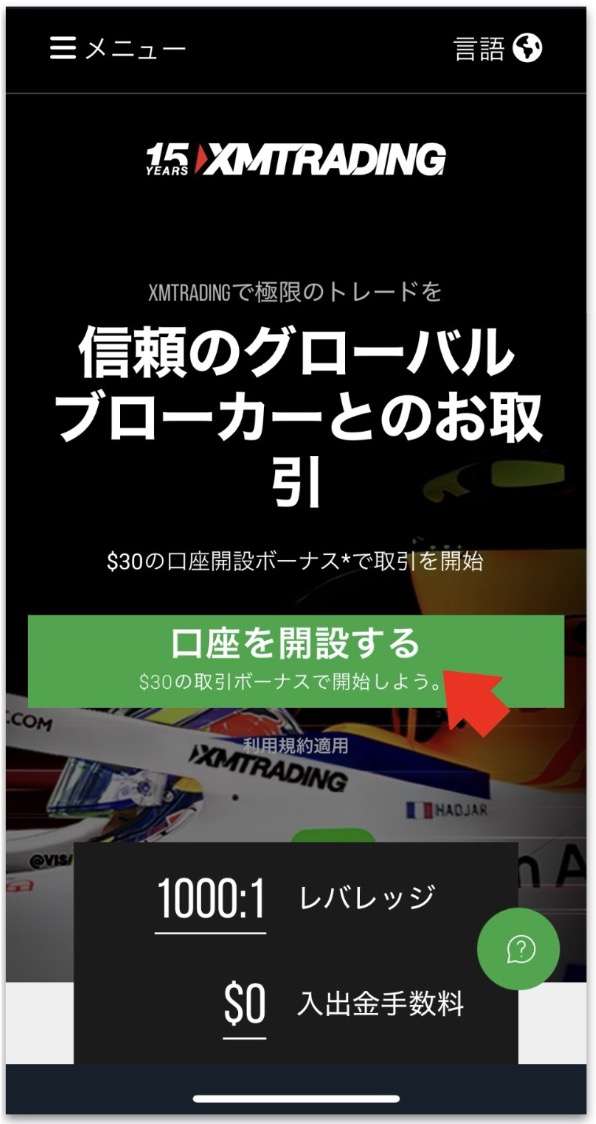
「口座を開設する」をタップすると、次の画面に移るので、以下の通りに設定、メールアドレスとパスワードを登録します。
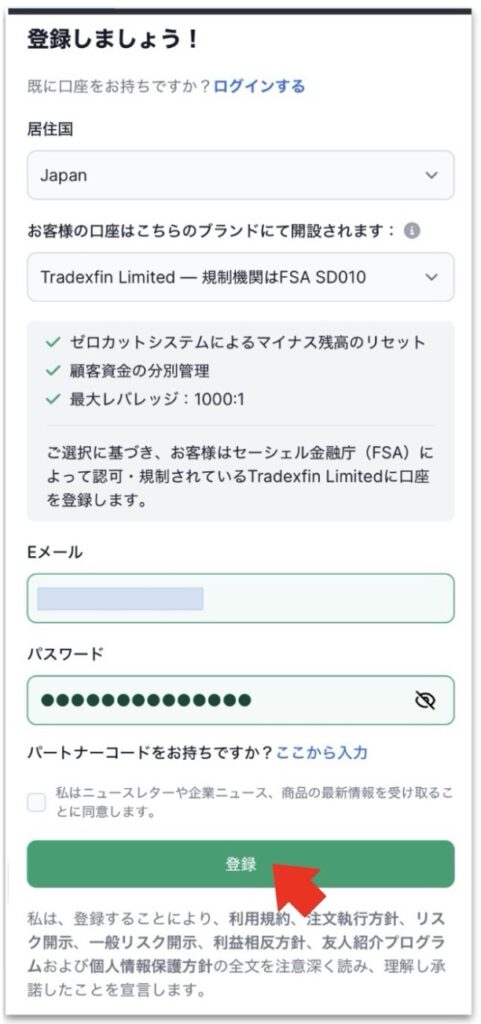
ここで設定するE-mailアドレスとパスワードは、今後XMアカウントにログインする際に必要なID・パスワードになるので、メモしておきましょう。
登録をタップすると、登録したEメールアドレスにXMから認証メールが送信されます。
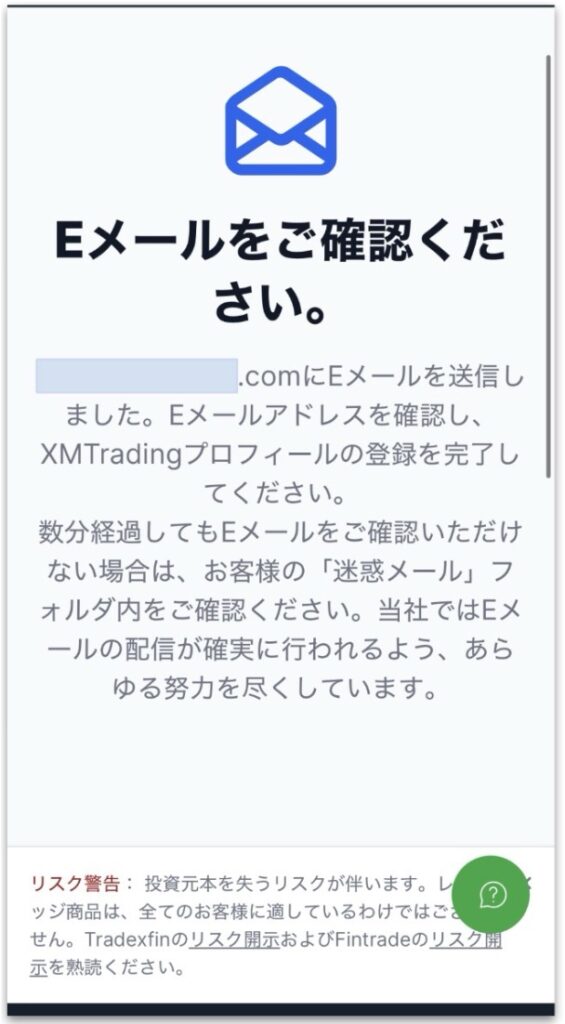
以下のようなメールがXMから届きます。
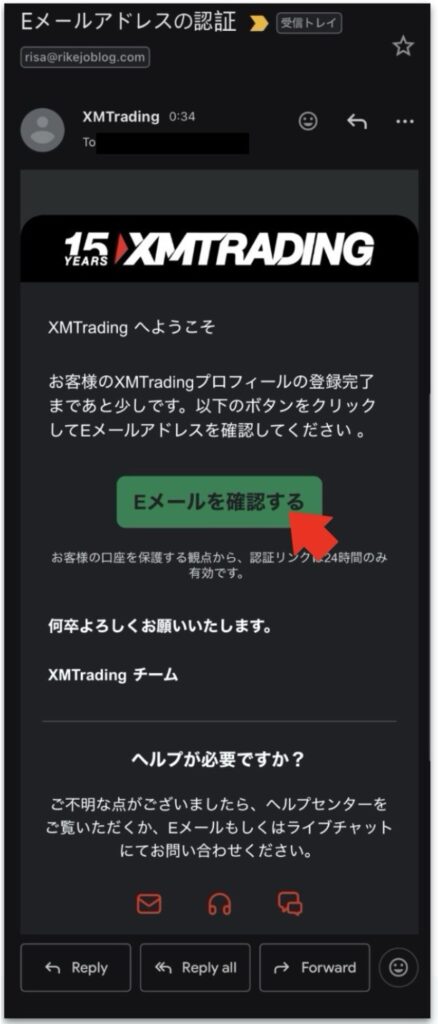
「Eメールを確認する」をタップすると、XMのマイページに移動します。
この時点でアカウントが作成され、口座開設が完了しています。ただし、このままでは取引を始めることはできません。
取引を始めるには、個人情報の登録および本人確認が必要になります。
XMのマイページに移動すると、以下のような画面が表示されます。
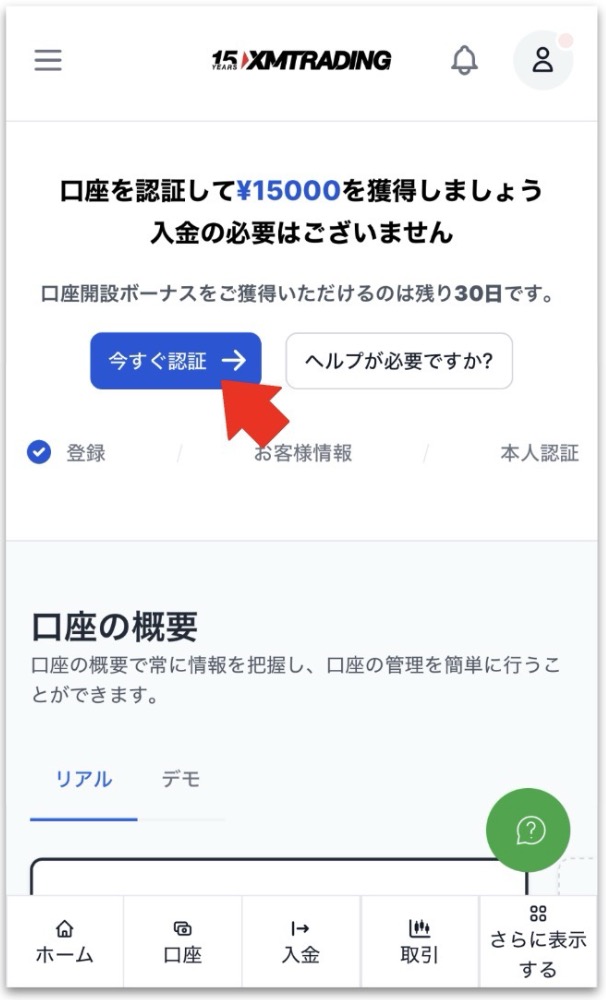
上のスクショでは、15,000円のボーナス特典が表示されていますが、口座開設時期によってボーナス額は変動しますので、現在のボーナス額はXM公式サイトでご確認ください。
なお、この口座開設ボーナスを利用することで、自己資金ゼロから取引を始めることが可能です。つまり、自己資金ゼロから資産形成することができます。
仮に取引に失敗しても、口座開設ボーナスのみで取引している場合は自己資金を失う心配はありません。
さて、口座開設ボーナスを取得して取引を始めたい場合は、「今すぐ認証」をクリックしてください。
すると、以下の個人情報入力画面が表示されます。
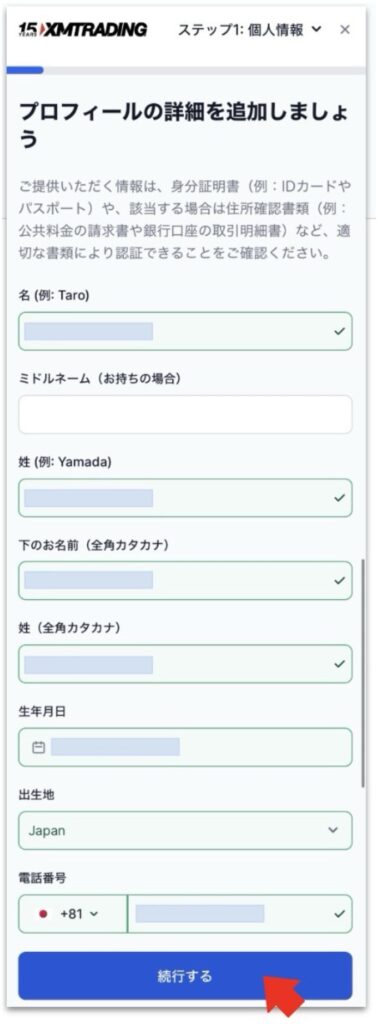
上記のフォーマットに従って、個人情報を入力しましょう。
※XMは世界中のトレーダーが利用する取引所であり、個人情報が他に流出したり悪用されることはないのでご安心ください。
必要事項入力後、「続行する」をタップすると、以下の画面が表示されます。
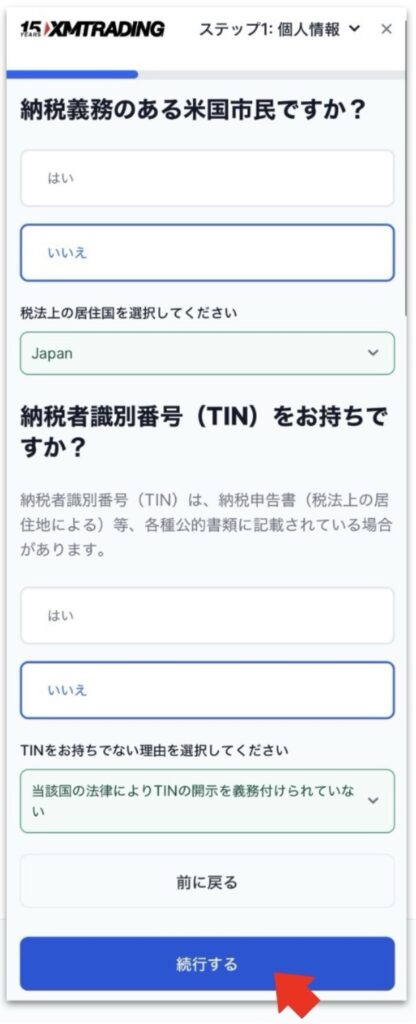
日本国籍で日本在住者の方は、上のスクショの設定でOKです。
「続行する」をタップすると、以下の画面が表示されます。
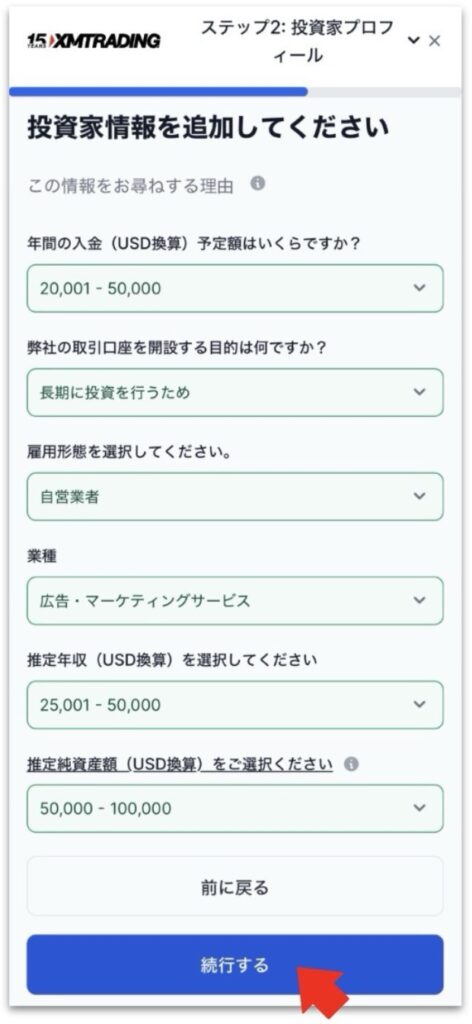
上は簡単なアンケートみたいなものなので、適当に回答してOKです。
「続行する」をタップして、個人情報の登録完了です。
続いて、本人確認を行います。
XMは、第三者による口座開設や、第三者による口座利用を禁止しています。つまり、口座開設は本人のみが行うことができ、さらに開設した口座は本人のみ利用可能です。
※口座開設者以外が口座を利用した場合、口座凍結および口座資金の没収という厳しい対応が行われます。
そのため、本人確認書類の提出による本人確認を義務付けています。
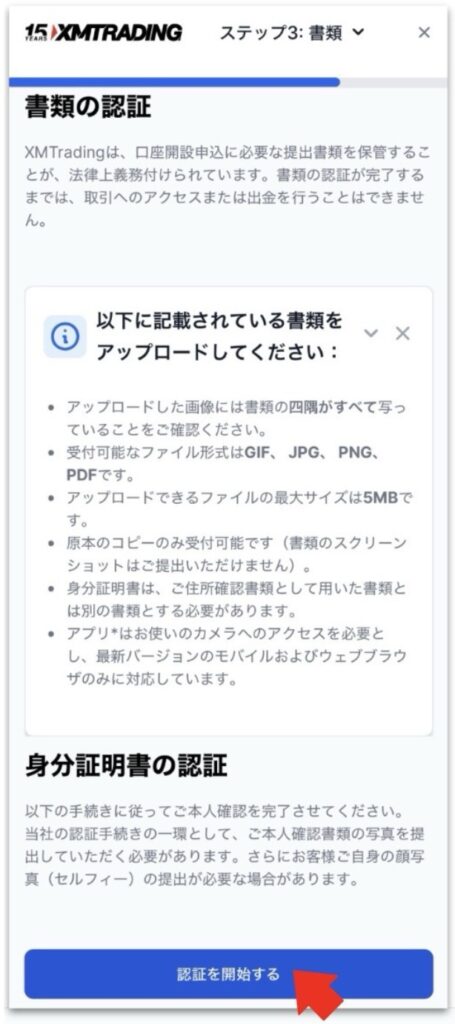
本人確認には、パスポート、マイナンバーカード、運転免許証のいずれかの本人確認書類が必要になります。
「認証を開始する」をタップすると、次の画面が表示されるので、本人確認に利用するものを選択しましょう。
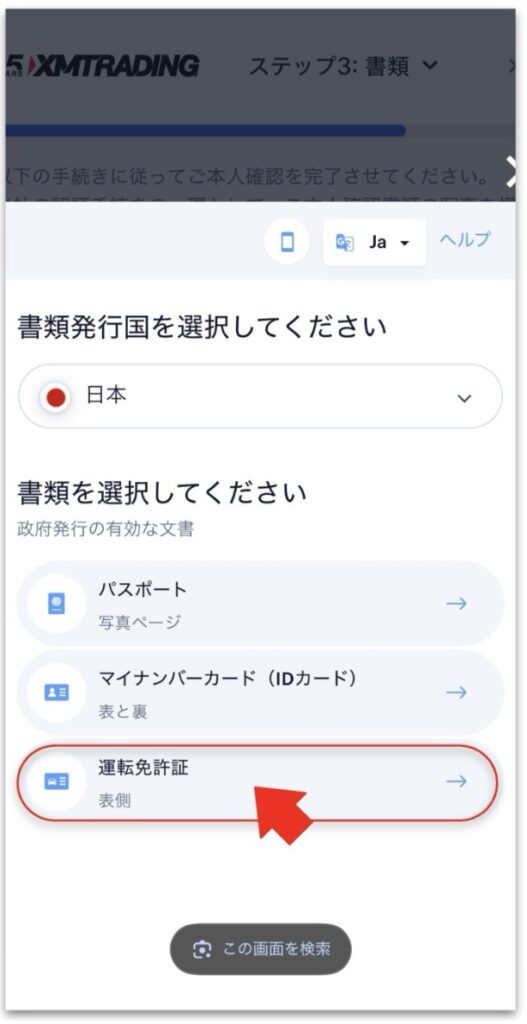
すると、カメラの使用を許可するポップアップが表示されます。
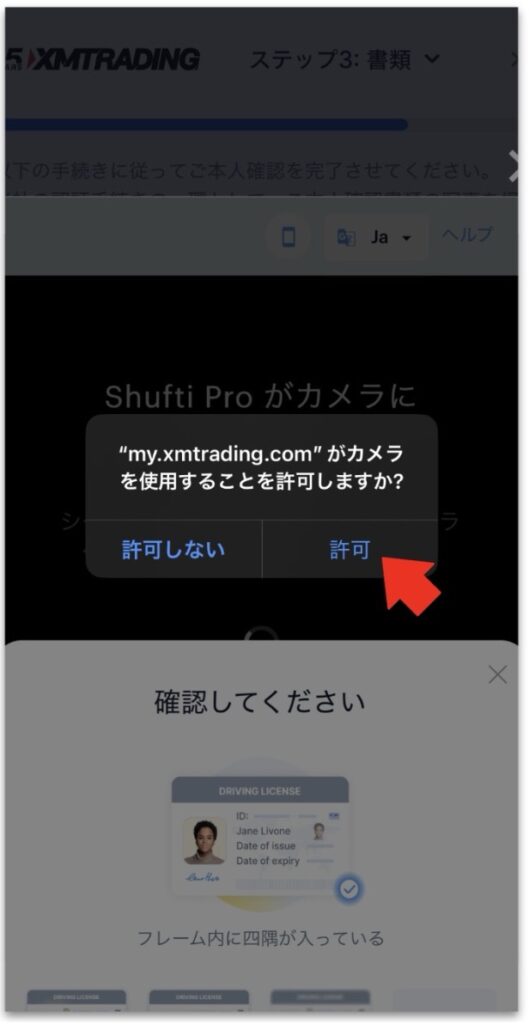
「許可」をタップして、画面の指示に従って本人確認書類の撮影を行いましょう。
本人確認書類の撮影およびアップロードが完了すると、以下のようなメールが届きます。
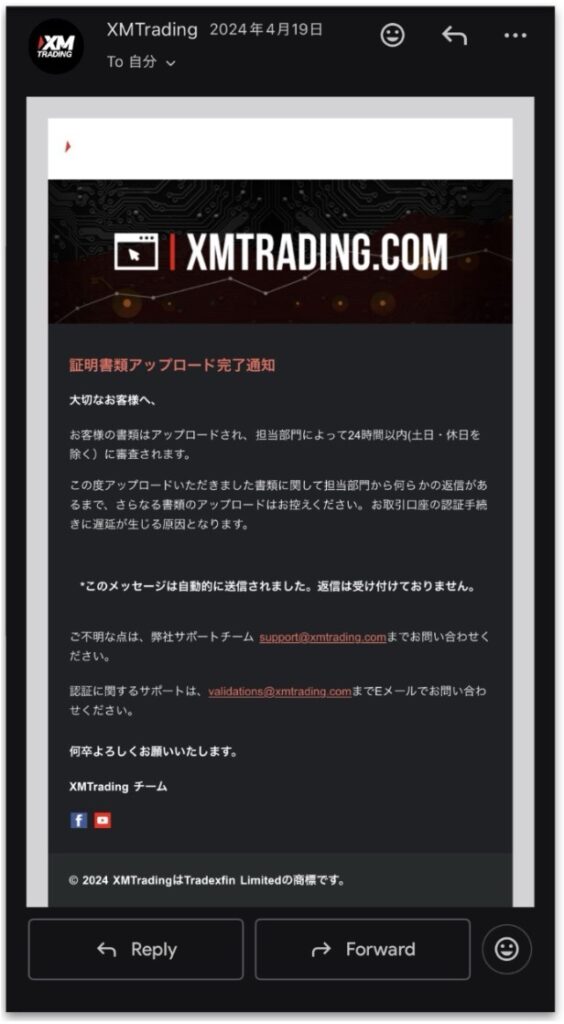
以上で、口座認証手続き完了です。
XMのマイページに戻ると、プロフィール欄に「認証済み」のマークが付いているはずです。
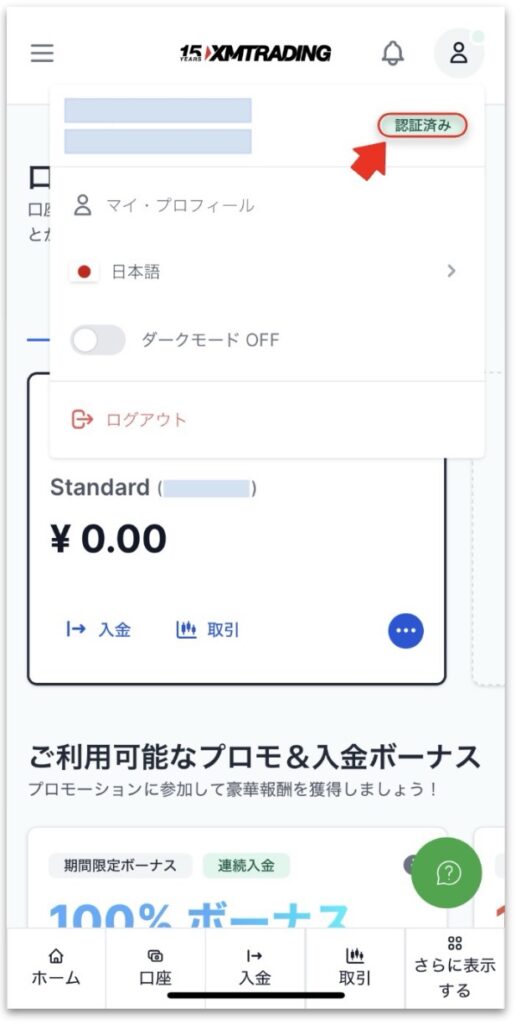
この時、口座開設ボーナスが口座に反映されていることを確認してください。
この口座開設ボーナスを使って実際の取引を始めることができます。もちろん、取引で得た利益は出金することが可能です。
ただし、取引を開始するには、取引プラットフォーム(ここではMT5)をスマホもしくはパソコンにダウンロードして、XM口座情報を設定する必要があります。
設定は特に難しくありません!
以下のスクショを参考にダウンロード&設定すればOKです!
XMで取引を開始するには、以下の手順でXM専用取引プラットフォーム(MT5)を設定します。
なお、MT4もありますが、特にこだわりがなければMT5を選んで問題ありません。気になる方は、以下の表で違いをなんとなく知っておくと良いでしょう。
| MT4 | MT5 | |
|---|---|---|
| 取引銘柄 | FX、CFD | FX、CFD、株式、先物、仮想通貨 |
| 動作速度 | 普通 | 速い |
| 時間足の種類 | 9種類 | 21種類 |
| 標準搭載インジケーター | 30種類 | 38種類 |
| EA(自動売買)の種類 | 多い | 少ない |
ただし、MT4は仮想通貨取引に対応していないのでご注意ください。
以下ではMT5アプリをダウンロードして、XM口座情報を設定する方法までをスクショ付きで開設します。
口座開設時にXMから届くメールをチェックしてください。リアル口座のID、サーバー情報が記載されたメールが届いているはずです。
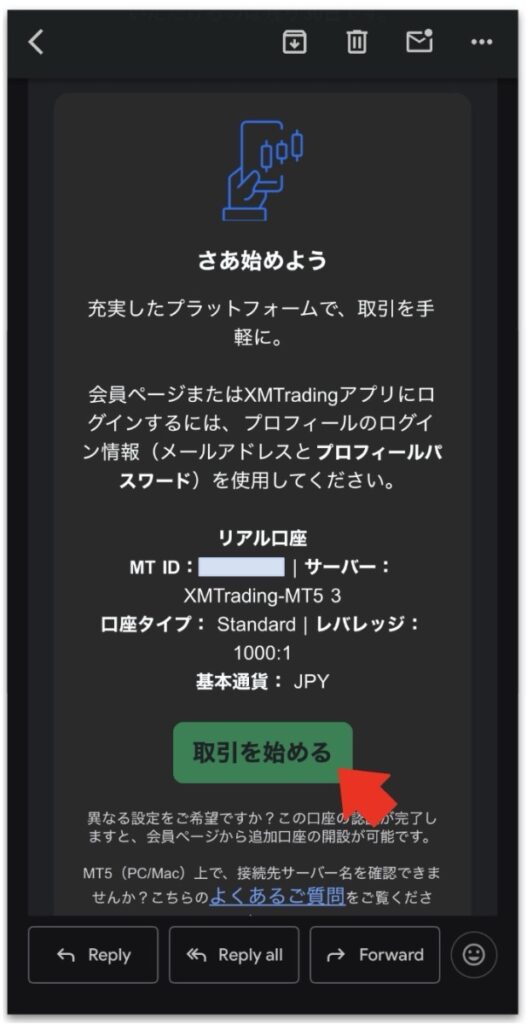
上のメールの「取引を始める」をタップすると、以下のMT5(Meta Trader 5)のダウンロードページに移動します。
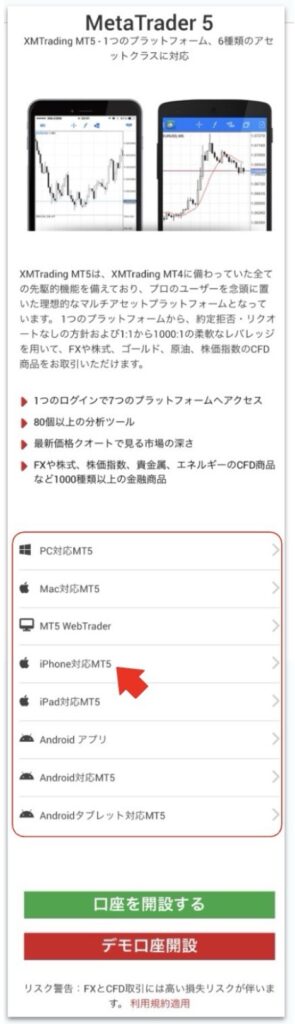
上のスクショの中から自分のご利用中の環境にあった項目を選択します。例えば、iPhoneユーザーは「iPhone対応MT5」を選択すればOKです。
すると、以下のようにApp Storeへのリンクが表示されます。
※Android対応MT5を選択した場合は、Google Playへのリンクが表示されます。

MT5をスマートフォンにダウンロードしましょう。
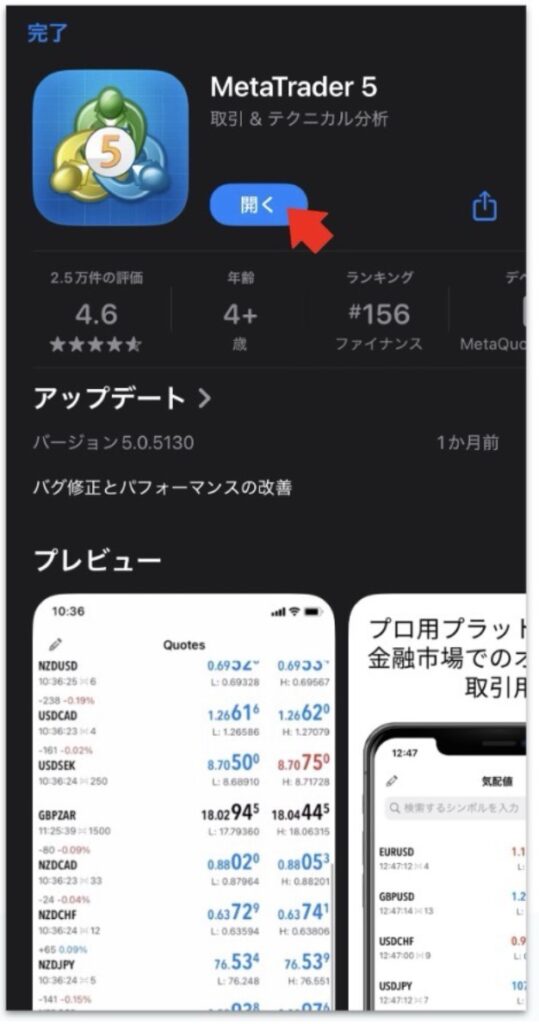
ダウンロード後、「開く」をタップしてアプリを起動します。
アプリを起動すると、以下のような画面が表示されます。
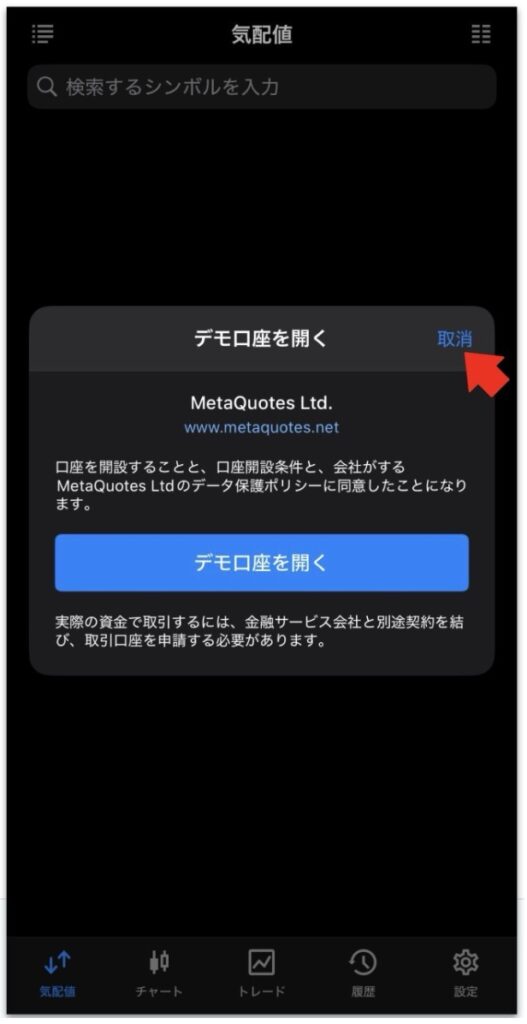
デモ口座を開設したい場合は「デモ口座を開く」をタップしてください。
しかし、すでにXMで口座を開設しているため、今回はリアル口座(実際の資金を使って取引できる口座)を開設します。
※リアル口座開設でボーナスを受け取ることができます!
「取消」をタップし、検索欄に「XMTrading」と入力しましょう。
すると、以下のような検索結果が表示されます。
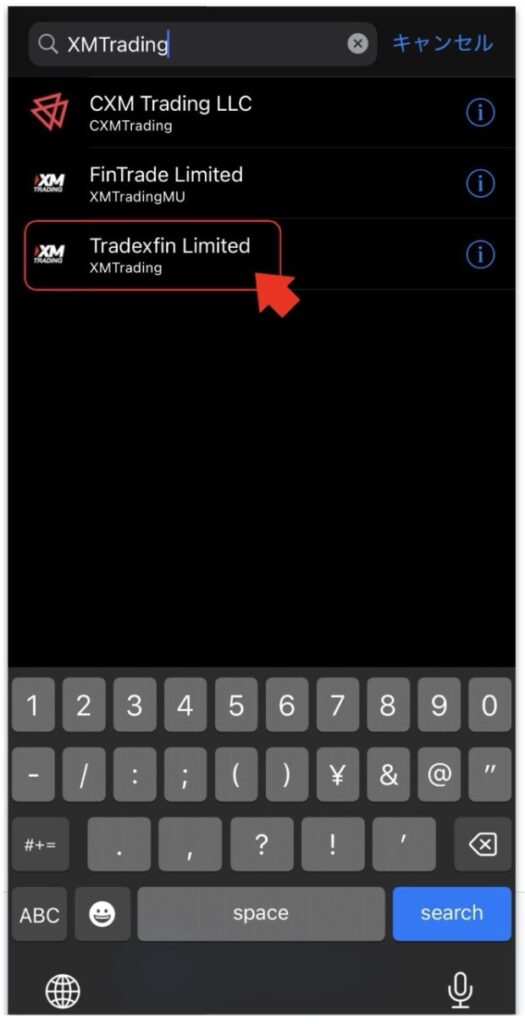
ここでは、「Tradexfin Limited」を選択します。
すると、以下の画面が表示されます。
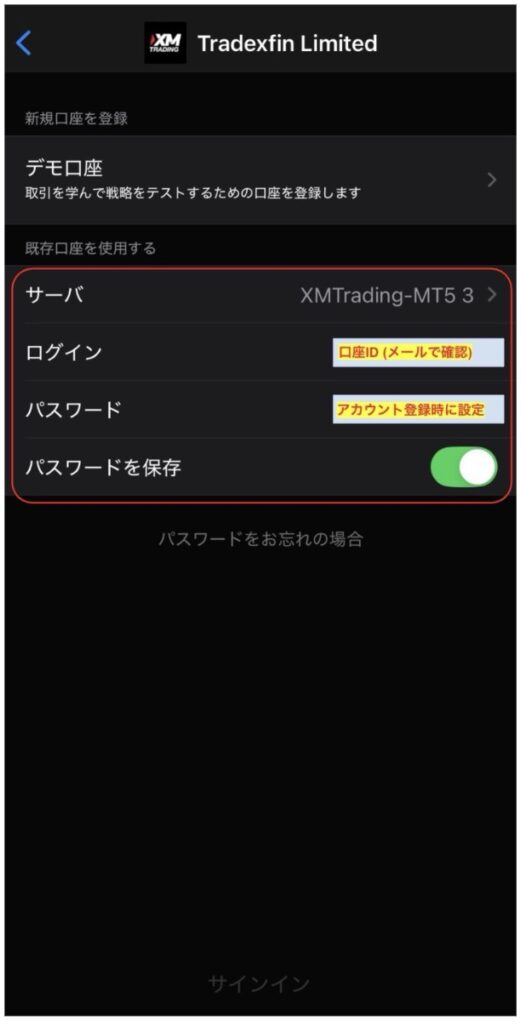
画面の設定項目に以下の情報を設定します。
正しくXM口座の設定&ログインできた場合、以下の画面が表示されます。
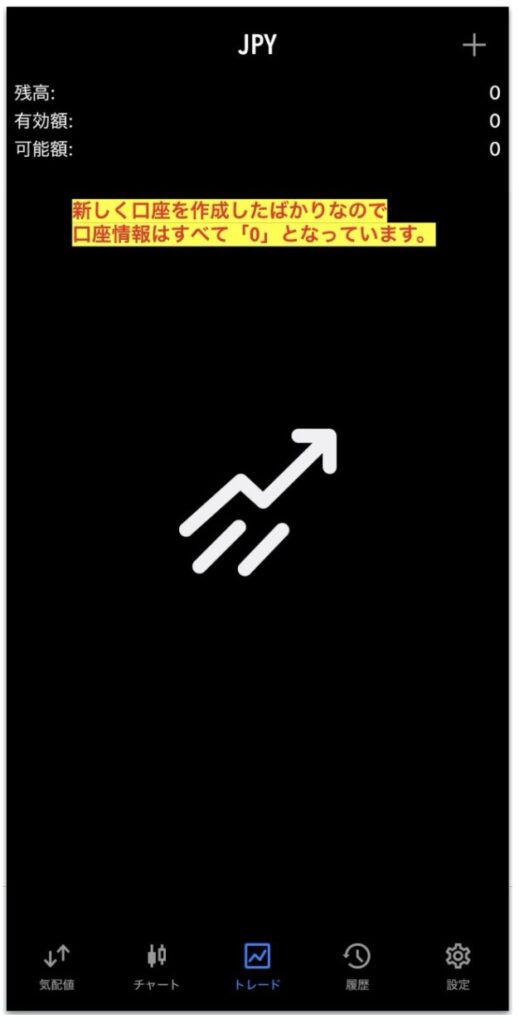
上のスクショでは、新しく口座を開設した状況なので、口座情報はすべて0円となっています。
ただし、初めて口座開設をした方は、口座開設ボーナスが口座残高に表示されているはずです。
※上のスクショ例は、追加口座を開設しているため、口座ボーナス表示はありません。
ボーナスを受け取っている場合は、「チャート」をタップして、好きな銘柄のチャートを見ながら取引を始めることができます。
以上で新規口座開設をした方は、ボーナスを利用して取引を開始することができます。MT5アプリを使用して仮想通貨トレードを始める方法は、以下のページでご参照ください。

なお、XM口座への入出金方法について事前にチェックしておきたい方は、以下のページをご参照ください。